OpenAI SDK 与第三方应用
使用上方 Python 或 JavaScript 示例。密钥请通过环境变量注入,避免写进源码。
 橘子API
进入控制台
橘子API
进入控制台
用户帮助中心
橘子API 将可用模型统一为标准 API。创建密钥后,用常见的 OpenAI 兼容方式即可接入应用和开发工具。
按控制台提供的方式完成充值,或在「我的订阅 / 购买订阅」中选择可用套餐。支付完成后先返回仪表盘确认余额、订阅状态或订单状态已更新,再开始调用。
my-laptop。密钥可调用的模型取决于它所属的分组。创建密钥后,在「可用渠道」或密钥页面查看可用模型和 API 地址。调用时必须使用控制台显示的模型标识符,不要自行猜测名称。
基础地址是 https://api.littletangerine.site/v1。将其中的 YOUR_API_KEY 和 MODEL_ID 替换为控制台中的实际值。
curl https://api.littletangerine.site/v1/chat/completions \
  -H "Content-Type: application/json" \
  -H "Authorization: Bearer YOUR_API_KEY" \
  -d '{
    "model": "MODEL_ID",
    "messages": [{"role": "user", "content": "你好,请用一句话介绍自己。"}]
}'from openai import OpenAI
client = OpenAI(
base_url="https://api.littletangerine.site/v1",
api_key="YOUR_API_KEY",
)
response = client.chat.completions.create(
model="MODEL_ID",
messages=[{"role": "user", "content": "你好"}],
)
print(response.choices[0].message.content)import OpenAI from "openai";
const client = new OpenAI({
baseURL: "https://api.littletangerine.site/v1",
apiKey: process.env.LT_API_KEY,
});
const result = await client.chat.completions.create({
model: "MODEL_ID",
messages: [{ role: "user", content: "你好" }],
});
console.log(result.choices[0].message.content);多数支持 OpenAI 兼容接口的工具只需要两个值:Base URL 与 API Key。Base URL 填 https://api.littletangerine.site/v1,模型从控制台的可用模型列表选择。
使用上方 Python 或 JavaScript 示例。密钥请通过环境变量注入,避免写进源码。
在 Provider / API 设置中选择 OpenAI Compatible,填写 Base URL、API Key 和模型 ID。保存后先发送一条简短测试消息。
优先使用工具自身的「自定义 Base URL」配置。不要将密钥提交到 shell 历史、共享配置文件或 Git 仓库。
在「用量」页面可按时间、密钥、模型和分组筛选请求记录。它适合确认某次调用是否成功、消耗了多少、是否命中限流以及错误代码。
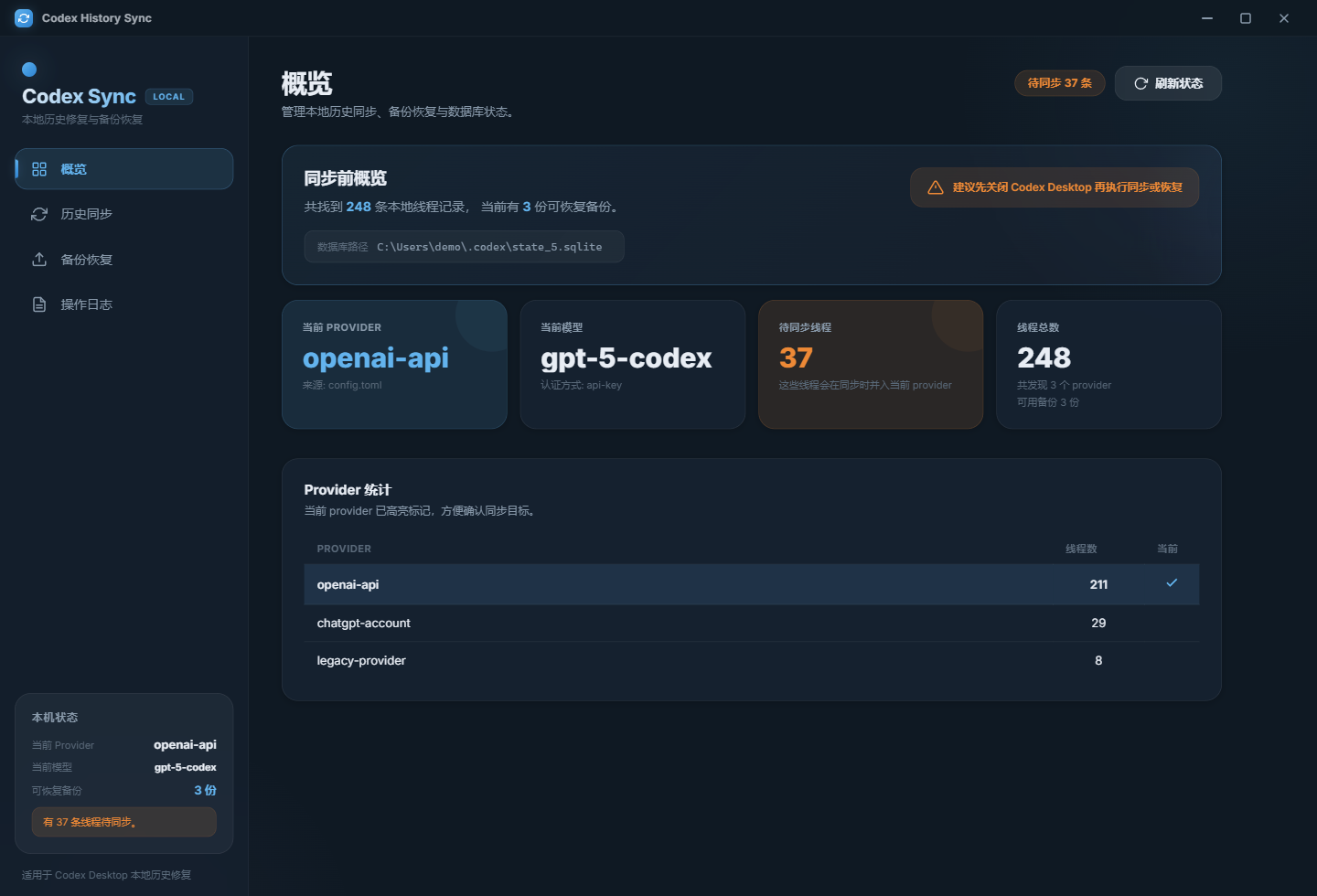
当更换 Codex 账号、API Key、认证方式或 Provider 后,左侧历史记录可能消失或只显示一部分。Codex History Sync 用于同步和修复当前电脑上的 Codex Desktop 本地历史数据。
Bearer YOUR_API_KEY。/v1;检查网络、代理和本机证书时间。联系管理员前,请准备发生时间、请求使用的模型、HTTP 状态码、错误消息和脱敏后的请求 ID。不要发送完整 API 密钥或登录密码。